miércoles, 23 de octubre de 2013

LABORATORIO NUMERO 15

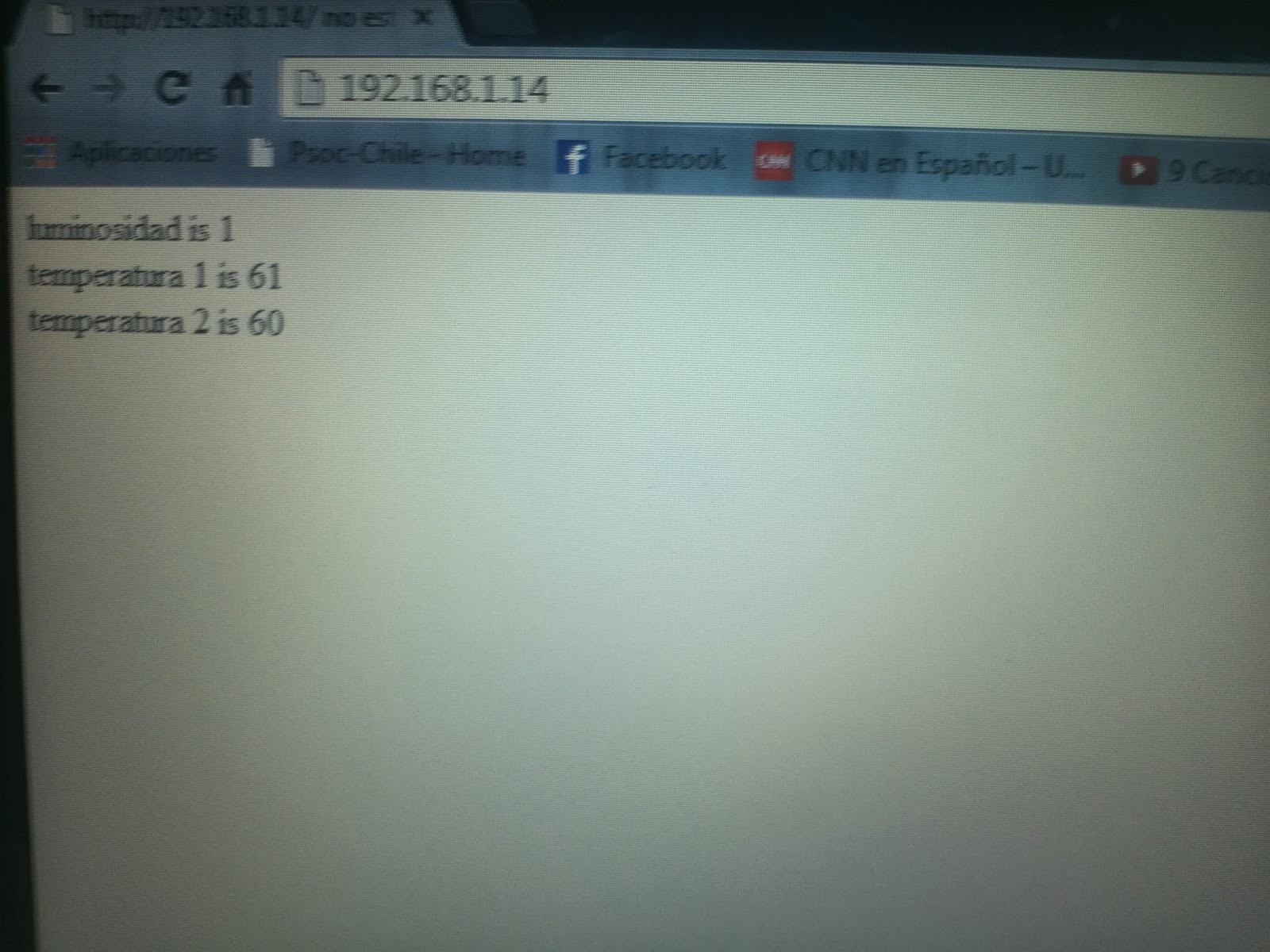
En este laboratorio se usara el modulo ethernet para arduino, ya que con este podremos tomar datos desde una foto celda y datos térmicos por medio del encapsulado lm335, al tomar estos datos y mapearlos en el arduino se imprimirán  en un servidor web creado directamente por el mismo modulo ethernet. 
Para poder hacer uso optima mente de este shield debemos configurar una dirección I.P. de acuerdo a la de nuestro computador para así poder tener una compatibilidad y poder dar un muestreo de los datos obtenidos en el servidor.


La Arduino Ethernet Shield permite a una placa Arduino conectarse a internet. Está basada en el chip ethernet . El Wiznet W5100 provee de una pila de red IP capaz de TCP y UDP. Soporta hasta cuatro conexiones de sockets simultáneas. Usa la libreria ethernet para escribir programas que se conecten a internet usando la shield.

La ethernet shield dispone de unos conectores que permiten conectar a su vez otras placas encima y apilarlas sobre la placa Arduino.

Arduino usa los pines digitales 10, 11, 12, y 13 (SPI) para comunicarse con el W5100 en la ethernet shield. Estos pines no pueden ser usados para e/s genéricas.

La shield provee un conectore ethernet estándar RJ45El botón de reset en la shield resetear ambos, el W5100 y la placa Arduino.
La shield contiene un número de LEDs para información:
  1. PWR: indica que la placa y la shield están alimentadas
  2. LINK: indica la presencia de un enlace de red y parpadea cuando la shield envía o recibe datos
  3. FULLD: indica que la conexión de red es full duplex
  4. 100M: indica la presencia de una conexión de red de 100 Mb/s (de forma opuesta a una de 10Mb/s)
  5. RX: parpadea cuando la shield recibe datos
  6. TX: parpadea cuando la shield envía datos
  7. COLL: parpadea cuando se detectan colisiones en la red

El jumper soldado marcado como "INT" puede ser conectado para permitir a la placa Arduino recibir notificaciones de eventos por interrupción desde el W5100, pero esto no está soportado por la librería Ethernet. El jumper conecta el pin INT del W5100 al pin digital 2 de Arduino.

MATERIALES


  1. 1 arduino mega adk
  2. 1 modulo ethernet shield
  3. 1 computador
  4. 1 foto celdas
  5. 2 encapsulados LM335
  6. DIAGRAMAS

DIAGRAMA DE MONTAJE EN PROTOBOARD

DIAGRAMA ESQUEMÁTICO


DIAGRAMA PARA MONTAJE EN TARJETA PERFORADA

FOTOS

foto 1

foto 2

foto 3
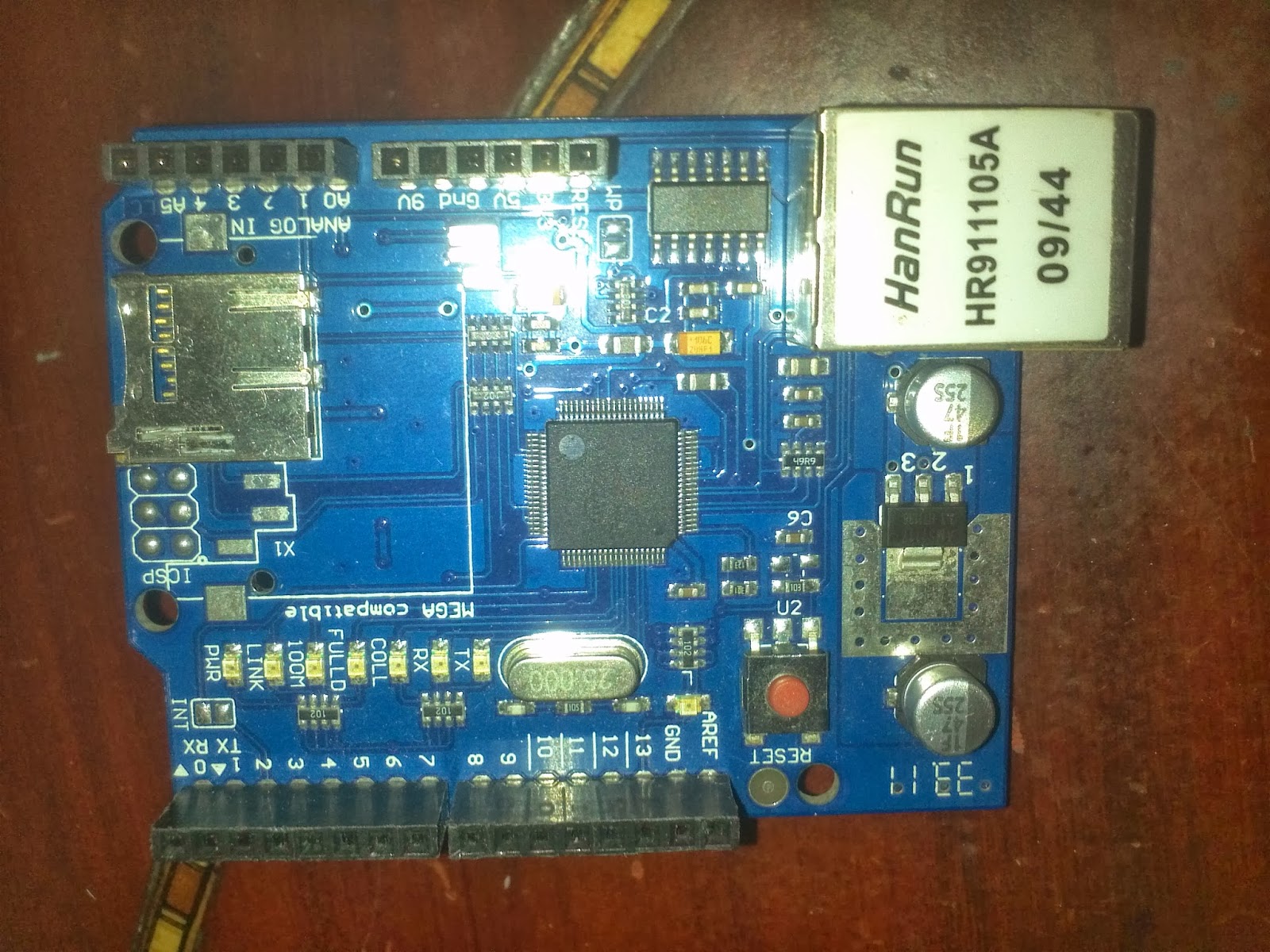
foto 4

foto 5

foto 6


 foto 7

 foto 8

foto 9

foto10


 #include <SPI.h>
#include <Ethernet.h>
#define fotocelda A3
#define LM01 A1        // sensor de temperatura
#define LM02 A2        // sensor de temperatura

// Enter a MAC address and IP address for your controller below.
// The IP address will be dependent on your local network:
byte mac[] = { 
  0xDE, 0xAD, 0xBE, 0xEF, 0xFE, 0xED };
IPAddress ip(192,168,1,14); //direccion ip configurada para funcionar con el servidor.

// Initialize the Ethernet server library
// with the IP address and port you want to use 
// (port 80 is default for HTTP):
EthernetServer server(80);

void setup() {
 // Open serial communications and wait for port to open:
  Serial.begin(9600);
  pinMode(fotocelda, INPUT);
  pinMode(LM01, INPUT);
  pinMode(LM02, INPUT);
   while (!Serial) {
    ; // wait for serial port to connect. Needed for Leonardo only
  }


  // start the Ethernet connection and the server:
  Ethernet.begin(mac, ip);
  server.begin();
  Serial.print("server is at ");
  Serial.println(Ethernet.localIP());
}


void loop() {
  // listen for incoming clients
  EthernetClient client = server.available();
  if (client) {
    Serial.println("new client");
    // an http request ends with a blank line
    boolean currentLineIsBlank = true;
    while (client.connected()) {
      if (client.available()) {
        char c = client.read();
        Serial.write(c);
        // if you've gotten to the end of the line (received a newline
        // character) and the line is blank, the http request has ended,
        // so you can send a reply
        if (c == '\n' && currentLineIsBlank) {
          // send a standard http response header
          client.println("HTTP/1.1 200 OK");
          client.println("Content-Type: text/html");
          client.println("Connection: close");  // the connection will be closed after completion of the response
 client.println("Refresh: 5");  // refresh the page automatically every 5 sec
          client.println();
          client.println("<!DOCTYPE HTML>");
          client.println("<html>");
          // output the value of each analog input pin
     
            int valorL = analogRead(fotocelda);
            int luminosidad =  map(valorL, 0, 1023, 0, 100);
            client.print("luminosidad");
            client.print(" is ");
            client.print(luminosidad);
            client.println("<br />"); 
      
            int valorT1 = analogRead(LM01);
            int TEMP1 =  map(valorT1, 0, 1023, 0, 100);
            client.print("temperatura 1");
            client.print(" is ");
            client.print(TEMP1);
            client.println("<br />");  

            int valorT2 = analogRead(LM02);
            int TEMP2 =  map(valorT2, 0, 1023, 0, 100);
            client.print("temperatura 2");
            client.print(" is ");
            client.print(TEMP2);
            client.println("<br />");               
          
          client.println("</html>");
          break;
        }
        if (c == '\n') {
          // you're starting a new line
          currentLineIsBlank = true;
        } 
        else if (c != '\r') {
          // you've gotten a character on the current line
          currentLineIsBlank = false;
        }
      }
    }
    // give the web browser time to receive the data
    delay(1);
    // close the connection:
    client.stop();
    Serial.println("client disonnected");
  }
}


VIDEO


lunes, 21 de octubre de 2013

LABORATORIO NUMERO 14

En este laboratorio se usara la touchscreen tftv2 shield para mostrar los datos obtenidos por una foto resistencia, esto se hará en una pantalla lcd de tipo TFT, la foto resistencia tomara una señal análoga en base a la cantidad de luz en el ambiente, al tomar esta señal se mapeara para poder tener una mayor facilidad de muestreo e interpretación en la pantalla.


MATERIALES
  1. 1 arduino mega adk
  2. 2.8'' TFT Touch Shield V2.0
  3. 1 computador
DIAGRAMAS

DIAGRAMA DE MONTAJE EN PROTOBOARD
DIAGRAMA ESQUEMÁTICO


DIAGRAMA PARA MONTAJE EN TARJETA PERFORADA


FOTOS

foto 1


 foto 2

foto 3


CÓDIGO ARDUINO


#include <stdint.h>
#include <TFTv2.h>
#include <SPI.h>
#define fotocelda A8

int valor=0; 

void setup() {
   Serial.begin(9600);
   TFT_BL_ON;      // turn on the background light
    Tft.TFTinit();  // init TFT library
  // set up the LCD's number of columns and rows: 
 pinMode(fotocelda, INPUT);
  
}
void loop(){
  valor = analogRead(fotocelda);
  int luminosidad =  map(valor, 0, 1023, 0, 100);
  Serial.print("luminosidad:");
  Serial.println(luminosidad);
   delay(100);
   Tft.drawString("luminosidad:",0,180,3,CYAN);
   Tft.drawNumber(luminosidad,20,220,3,WHITE);
   delay(100);
   Tft.fillRectangle(20,220, 60,65,BLACK);
   //delay(100);
    Tft.drawNumber(luminosidad,20,220,3,WHITE);
    Tft.drawString("porciento",80,220,2,CYAN);


   delay(150);
}


LABORATORIO NUMERO 13

En este laboratorio se usara el joystick shield producido por sparkfun para controlar el movimiento de posición y rotación de una imagen diseñada por procesing, todo esto se hará por medio del sistema embebido arduino mega, el cual captara las señales de joystick y las enviara al computador para queasi se pueda mover el gráfico en la pantalla de ilustración


MATERIALES
  1. 1 arduino mega adk
  2. joystick shield
  3. 1 computador

DIAGRAMAS

DIAGRAMA DE MONTAJE EN PROTOBOARD
.

DIAGRAMA ESQUEMÁTICO
DIAGRAMA PARA MONTAJE EN TARJETA PERFORADA


FOTOS

foto1

foto2

CÓDIGO ARDUINO
#include <stdint.h>
#include <TFTv2.h>
#include <SPI.h>
#define fotocelda A8

int valor=0; 

void setup() {
   Serial.begin(9600);
   TFT_BL_ON;      // turn on the background light
    Tft.TFTinit();  // init TFT library
  // set up the LCD's number of columns and rows: 
 pinMode(fotocelda, INPUT);
  
}
void loop(){
  valor = analogRead(fotocelda);
  int luminosidad =  map(valor, 0, 1023, 0, 100);
  Serial.print("luminosidad:");
  Serial.println(luminosidad);
   delay(100);
   Tft.drawString("luminosidad:",0,180,3,CYAN);
   Tft.drawNumber(luminosidad,20,220,3,WHITE);
   delay(100);
   Tft.fillRectangle(20,220, 60,65,BLACK);
   //delay(100);
    Tft.drawNumber(luminosidad,20,220,3,WHITE);
    Tft.drawString("porciento",80,220,2,CYAN);


   delay(150);
}
   CÓDIGO PROCESING

import processing.serial.*;
int x=550;
int y=450;
int grados=0;
Serial port;
int valor = 0;
//int valor2=550;
void setup()
{
  
  port = new Serial(this,  Serial.list()[0], 9600);
  
  size(800,600);
  frameRate(100);
  smooth();
  fill(255,255,255);
}

void draw ()
{
    while (port.available() > 0) 
    {
      String cadena ="00"+port.readString();  
      valor = int(cadena.substring(2,cadena.length()));
      println(cadena + ":" + valor);
    }

  background (0,0,0);
  pushMatrix();
  translate(x, y);
  rotate(radians(grados));
  triangle(0, 50, -20, -50, 20, -50);
  popMatrix();


  if (valor == 1)
  {
    valor=0;     
      y-=10;
      if (y<10) y=30; 
  }

  if (valor == 2)
  {
    valor=0;
    y+=10;
      if (y>400) y=400;
  }

  if (valor == 3)
  {
    valor=0;
        x+=10;
      if (x>400) x=400;
  }

  if (valor == 4)
  {
    valor=0;
       x-=10;
      if (x<10) x=30;
  }


  if (valor == 5)
  {
    valor=0;
      grados+=5;
      if (grados>360) grados=0;
      
  }

  if (valor == 6)
  {
    valor=0;
     grados-=5;
      if (grados<0) grados=360;
  }
  
}


LABORATORIO NUMERO 8


En este laboratorio se usara el integrado 74HC595 el cual es un encapsulado de registro de desplazamiento, por lo tanto este integrado nos permitirá reducir la cantidad de pines utilizados en el arduino, y así poder aumentar la cantidad de salidas controladas por este.
El 74HC595 un registro de desplazamiento de 8 bits con entrada serie, salida serie o paralelo con latch (bloqueo); 3 estados.". En otras palabras, puedes usarlo para controlar 8 salidas simultaneas usando unos pocos pines del micro controlador  Incluso se pueden enlazar varios integrados de manera que ampliamos el numero de salidas mucho mas.
este integrado se sincroniza por medio del pinClock asignado en el arduino el cual permitirá efectuar su trabajo de una manera adecuada.
 Este modo de comunicación difiere con la "comunicación serie asíncrona  de la función Serial.begin() en la que emisor y receptor fijan de forma independiente una velocidad de transferencia. 
A Continuación se podra observar un esquema del encapsulado con toda la configuración de sus pines de entrada y salida.
después de haber configurado el encapsulado procederemos a la programación de la comunicación entre este y el sistema arduino el cual se basa en un comando de transmisión de datos llamado shiftout, después de esto procedemos a conectar cada salida a los leds para poder controlar el encendido de cada led por medio de un interfaz de control grafico desarrollado en processing.

MATERIALES
  1. 1 arduino mega adk
  2. 8 leds
  3. 1 computador
  4. cables
  5. integrado 74HC595
DIAGRAMAS

DIAGRAMA DE MONTAJE EN PROTOBOARD


DIAGRAMA ESQUEMÁTICO
DIAGRAMA PARA MONTAJE EN TARJETA PERFORADA

FOTOS DEL PROCESO DE MONTAJE


CÓDIGO ARDUINO

// utilizar la libreria ControlP5
import controlP5.*;

// definir la variable cp5 del tipo ControlP5
ControlP5 cp5;

// como deseamos controlar 8 LEDs, usamos un arreglo
int[] led = new int[] { 0, 0, 0, 0, 0, 0, 0, 0};  

// configuración inicial
void setup() {

  size(590, 140); // tamaño de la ventana
  noStroke();     // no dibujar el border de los circulos

  // crear el objeto ControlP5
  cp5 = new ControlP5(this);

  // crear un botón para encender/apagar cada LED
  for (int i=0; i<led.length; i++)
    cp5.addToggle("led"+i, 35+i*70, 80, 30, 30);
}

// dibujar cada frame
void draw()  
{
  background(0xFF444444);  // color gris del fondo
  // un circulo para representar cada LED
  for (int i=0; i<led.length; i++) {
    // definir el color de relleno, 0=apagado, 1=encendido
    fill(led[i] == 0 ? 0xFF222222 : 0xFFFFFFFF);
    // dibujar un circulo con ese color
    ellipse(50+i*70, 40, 50, 50);
  }
}  

// actuar cuando ocurra un evento con los Sliders
public void controlEvent(ControlEvent theEvent) {
  // guardar el nombre y valor del evento
  String nombre = theEvent.getController().getName();
  int valor = int(theEvent.getController().getValue());

  for (int i=0; i<led.length; i++) {
    if (nombre.equals("led"+i)) {
      led[i] = valor;
    }
    println("evento: " + nombre + " / valor: "+valor);
  }
}

CODIGO PROCESING

import controlP5.*; // importamos la libreria 
ControlP5import processing.serial.*;   
 // importamos para  utilizar la liberia processing.serialSerial serial; 
// Se define la variable serial del tipo Serial
ControlP5 cp5; // definimos que la variable cp5 del tipo 
ControlP5 Textlabel texto1; 
// se define que la variable texto1 sera de tipo textlabel
// como deseamos controlar 8 LEDs, usamos un arreglo
int[] led = new int[] { 0, 0, 0, 0, 0, 0, 0, 0};  
// configuración inicial
void setup(){
  size(590, 180); // tamaño de la ventana
  noStroke();     // no dibujar el border de los circulos
  cp5 = new ControlP5(this); // crear el objeto ControlP5
  serial = new Serial(this, Serial.list()[0],9600);
 // instruccion para inicializar el puerto serial a 9600 baudios
  // crear un botón para encender/apagar cada LED
  for (int i=0; i<led.length; i++)
 cp5.addToggle("led"+i, 35+i*70, 80, 30, 30);
 // Titulo de la ventana
 texto1 = cp5.addTextlabel("label")
                    .setText("LABORATORIO #08") //Definimos lo que tendra el texto agregado
                    .setPosition(175,130) //Definimos la pocision en la que se pondra el
letrero
                    .setColorValue(0xff090808) //Definimos el color de la ventana
                    .setFont(createFont("Arial BLack",22)); //Definimos tipo de letra para la interfaz
}

// dibujar cada frame
void draw()  
{
  background(0x721515);  // color del fondo
  // un circulo para representar cada LED
  for (int i=0; i<led.length; i++) {
    // definir el color de relleno, 0=apagado, 1=encendido
    fill(led[i] == 0 ? color(255,255,255) :color(0,255,0));
    // dibujar un circulo con ese color
    ellipse(50+i*70, 40, 50, 50);
  }
}  

// actuar cuando ocurra un evento con los Sliders
public void controlEvent(ControlEvent theEvent) {
  // guardar el nombre y valor del evento
  String nombre = theEvent.getController().getName();
  int valor = int(theEvent.getController().getValue());
  int resultado=0; // creamos una variable para guardar la posicion del led encendido

  for (int i=0; i<led.length; i++)
  {
    if (nombre.equals("led"+i))
    {
      led[i] = valor;
    }
     resultado += (led[i] << i); 
// Instrucción para hacer un desplazamiento de la posicion
del arreglo y manda el valor
  }

    serial.write (resultado);
 // instrucción para enviar por el puerto serial el nombre y el
valor
  
}